
Ce guide explique à nos abonnés comment installer l’add-in Juridoc sur Microsoft Word Desktop / Microsoft 365, aussi bien sur Windows que sur Mac.
Prérequis
Avant de commencer, assurez-vous d’avoir :
Ouvrez Word sur votre ordinateur
Dans le menu du haut, cliquez sur Insertion puis sur Compléments ou Obtenir des compléments.
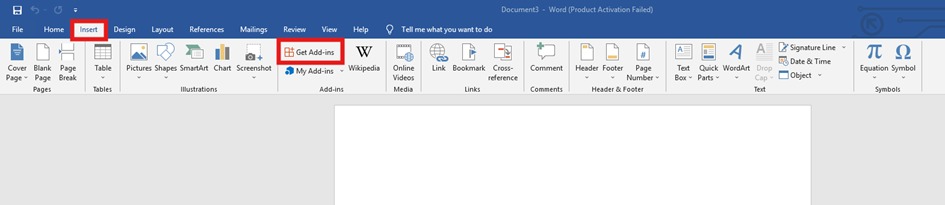
Sur Mac, Microsoft utilise également le menu Insert > Add-ins > Get Add-ins.
Dans la barre de recherche du Microsoft Store, tapez Juridoc.
Cliquez sur Ajouter ou Installer.
L’add-in sera automatiquement ajouté à Word.
Une fois installé, cliquez sur l’icône Juridoc dans le ruban Word pour ouvrir le panneau latéral.
Lancez Word sur votre Mac.
Cliquez sur Insertion > Compléments > Store.
Tapez Juridoc dans la barre de recherche
Cliquez sur Ajouter.
Connectez-vous avec vos identifiants Juridoc si demandé.
Après installation :
Connectez-vous à votre compte Microsoft 365 puis ouvrez Word en ligne :
Créez un nouveau document ou ouvrez un document existant.
Dans le menu en haut, cliquez sur :
Accueil → Compléments
ou
Home → Add-ins
Puis cliquez sur :
Plus de compléments / More Add-ins

Dans la barre de recherche du Store, tapez :
JURIDOC
Sélectionnez ensuite l’add-in JURIDOC.
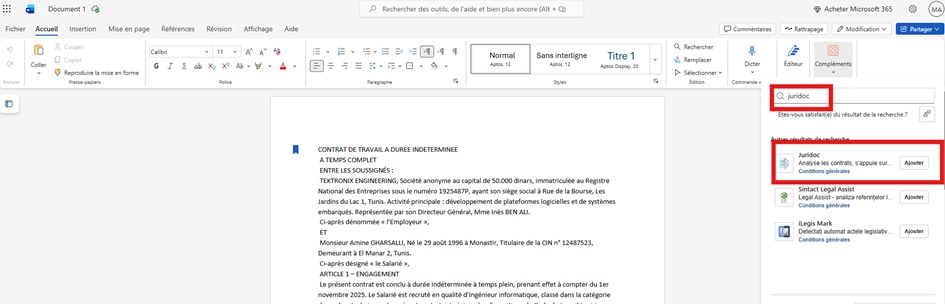
Cliquez sur :
Ajouter / Add
L’installation se fait immédiatement sur votre session Word en ligne.
Une fois installé, l’icône JURIDOC apparaît dans le ruban supérieur
Cliquez dessus pour ouvrir le panneau latéral.
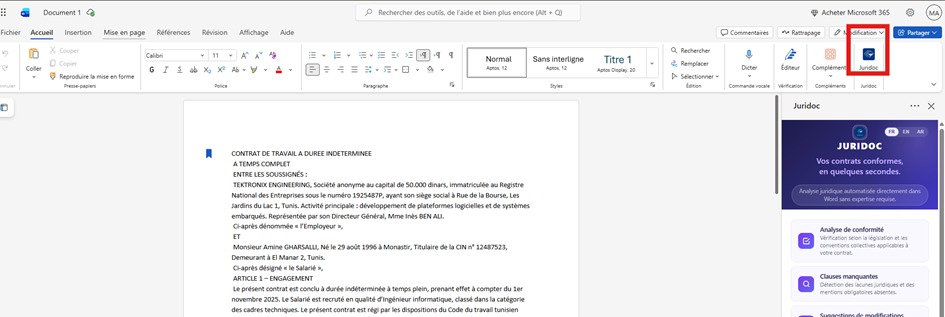
Vous pourrez ensuite :
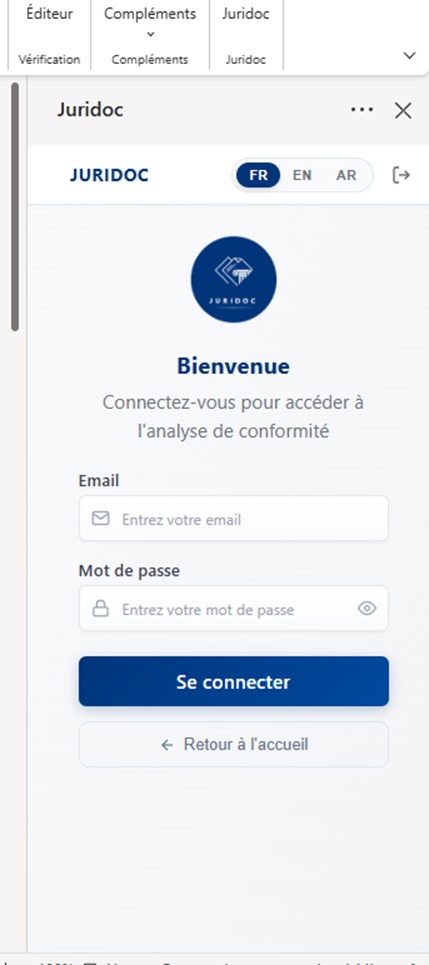
Connectez-vous avec vos identifiants abonnés JURIDOC pour commencer à utiliser la plateforme.

En cas de problème
Si le bouton Compléments n’apparaît pas :
Si vous voulez, je peux vous aider à préparer une version visuelle étape par étape avec captures d’écran (style guide client Juridoc) pour WhatsApp, email ou PDF
Besoin d'assistance ? Si vous rencontrez des difficultés lors de ces étapes, vous pouvez contacter le support technique à l'adresse suivante : contact@juridoc.tn.

الوصول إلى عقودك ودمجها مباشرة داخل مستنداتك
